注文ソフト「デジタルビュア」には、サイズの比率に応じたトリミング機能があります。
トリミングした画像は、オリジナルデータとは別に保存されます。
プリントのトリミング方法
| 操 作 | 説 明 |
|---|---|
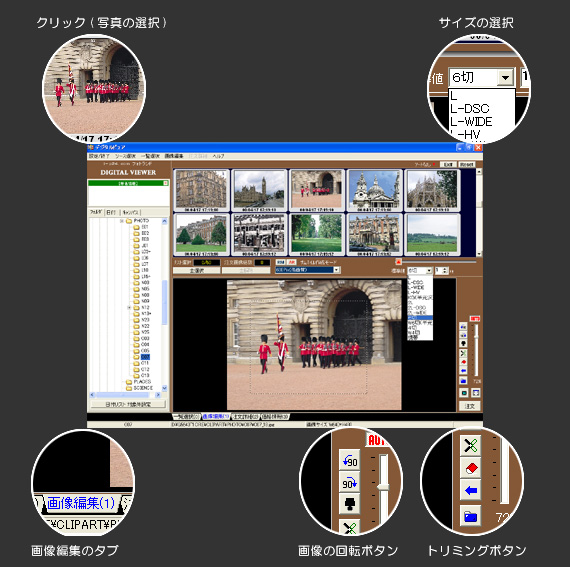
| ①画像編集のタブをクリックします。 | 画像編集の画面に変わります。 |
| ②上部の任意の画像をクリックします。 | 下の画面にクリックされた画像が大きく表示されます。 |
| ③サイズを選択 | サイズにより縦横の比率が違いますので、注文サイズが違う場合はサイズを変更してください。 |
| 操 作 | 説 明 |
|---|---|
| ④下の画面大きい画像上でマウスを左クリックしたままドラッグ&ドロップします。 | 点線で囲まれた部分が、切り取りたい範囲になります。 点線にマウスを合わせると、角または線の真ん中にポイントが現れます。そこをクリックしながらドラッグ&ドロップすると範囲が変わります。 |
⑤ 「トリミング」ボタンを押します。 「トリミング」ボタンを押します。 | 点線で囲まれた部分が切り取られ表示されます。気に入らなければ、 「元に戻す」ボタンを押してください。 「元に戻す」ボタンを押してください。 |
⑥ 「ファイル保存」ボタンを押します。 「ファイル保存」ボタンを押します。 | 切り取られた部分のみの画像が、上部の画像一覧に追加されます。 |
⑦ 「注文」ボタンを押します。 「注文」ボタンを押します。 | 上部に追加された画像に「レ」マークが入り注文選択された状態になります。 |
コマンド(ボタン)の説明
| コマンド | 説 明 |
|---|---|
 | 画像が左へ90°回転します。 |
 | 画像が右へ90°回転します。 |
 | 画像が180°回転します。 |
| 画像をトリミングします。点線の内側が表示されます。 |
 | 画像消去されます。再度、画像を選択してください。 |
| トリミングされた画像を元に戻します。再度、トリミングしてください。 |
| トリミングされた画像を保存します。上部の画像一覧に追加されます。 |
 | 全画像をスライドショーで見る事ができます。 |
 | 最大画面で画像を見る事ができます。 |
| 一覧注文に追加されます。 |
トリミング操作での注意
- トリミングした画像は、元画像とトリミング画像の2種あります。「一覧選択」画面でいらない画像は「レ」のチェックを外してください。
- 低画質でのトリミングは「ボケ」の原因になります。また、トリミングのしすぎも「ボケ」の原因になります。
- 必ず注文サイズを確認した上でトリミングしてください。
- トリミングが終了したら、「サイズ選択」を元に戻しておいてください。
- 「注文詳細」画面でサイズ等を必ず確認してください。
注文するには、専用ソフトをダウンロードしてください。
ダウンロードは無料!インストールの必要もありません。